Mockup Nedir? Tasarımlarınızı Profesyonelce Sunmanın Yolu
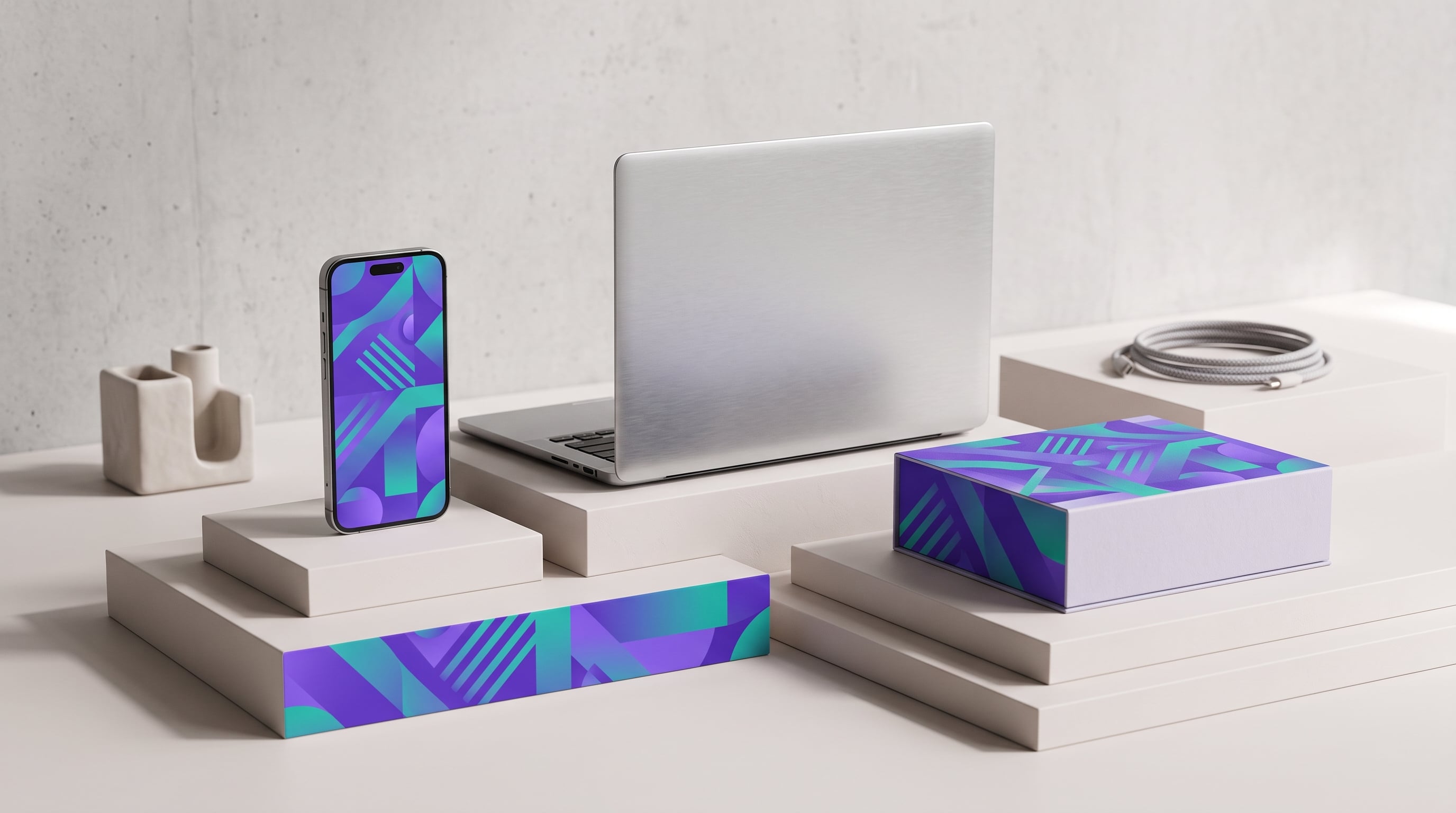
Harika bir logo tasarladınız ama müşteriniz onu düz bir zeminde, tek başına gördüğünde pek etkilenmedi. Tanıdık geldi mi? İşte tam bu noktada mockup devreye girer. Mockup, tasarımınızı gerçek dünyadaki haliyle -bir tişörtün üzerinde, bir telefon ekranında, bir kutunun yüzeyinde- gösteren gerçekçi bir şablondur. Bu yazıda mockup'ların ne olduğunu ve onları profesyonelce nasıl kullanacağınızı öğreneceksiniz.
Mockup Tam Olarak Nedir?
Mockup, bir tasarımın nihai kullanımını simüle eden, düzenlenebilir bir sunum dosyasıdır. Genellikle akıllı nesneler (smart objects) içeren katmanlı dosyalar olarak gelir. Siz kendi tasarımınızı bu akıllı nesnenin içine yerleştirdiğinizde, tasarım otomatik olarak yüzeyin perspektifine, gölgelerine ve dokusuna uyum sağlar. Sonuç: birkaç saniyede oluşturulmuş, fotoğraf gibi görünen profesyonel bir görsel.
Neden Mockup Kullanmalısınız?
- Bağlam kazandırır: Bir ambalaj tasarımı, gerçek bir kutu üzerinde görüldüğünde çok daha inandırıcıdır.
- Müşteriyi ikna eder: Soyut bir dosya yerine "bitmiş ürün" görüntüsü, onay sürecini hızlandırır.
- Zaman kazandırır: Ürünü fiziksel olarak üretip fotoğraflamaya gerek kalmaz.
- Portföyünüzü güçlendirir: İşlerinizi sergilerken profesyonel bir bütünlük sağlar.
Yaygın Mockup Türleri
İhtiyacınıza göre farklı mockup kategorileri vardır:
- Cihaz mockup'ları: Telefon, tablet ve laptop ekranları — web ve uygulama tasarımları için.
- Ambalaj mockup'ları: Kutu, şişe, poşet ve etiketler — ürün markaları için.
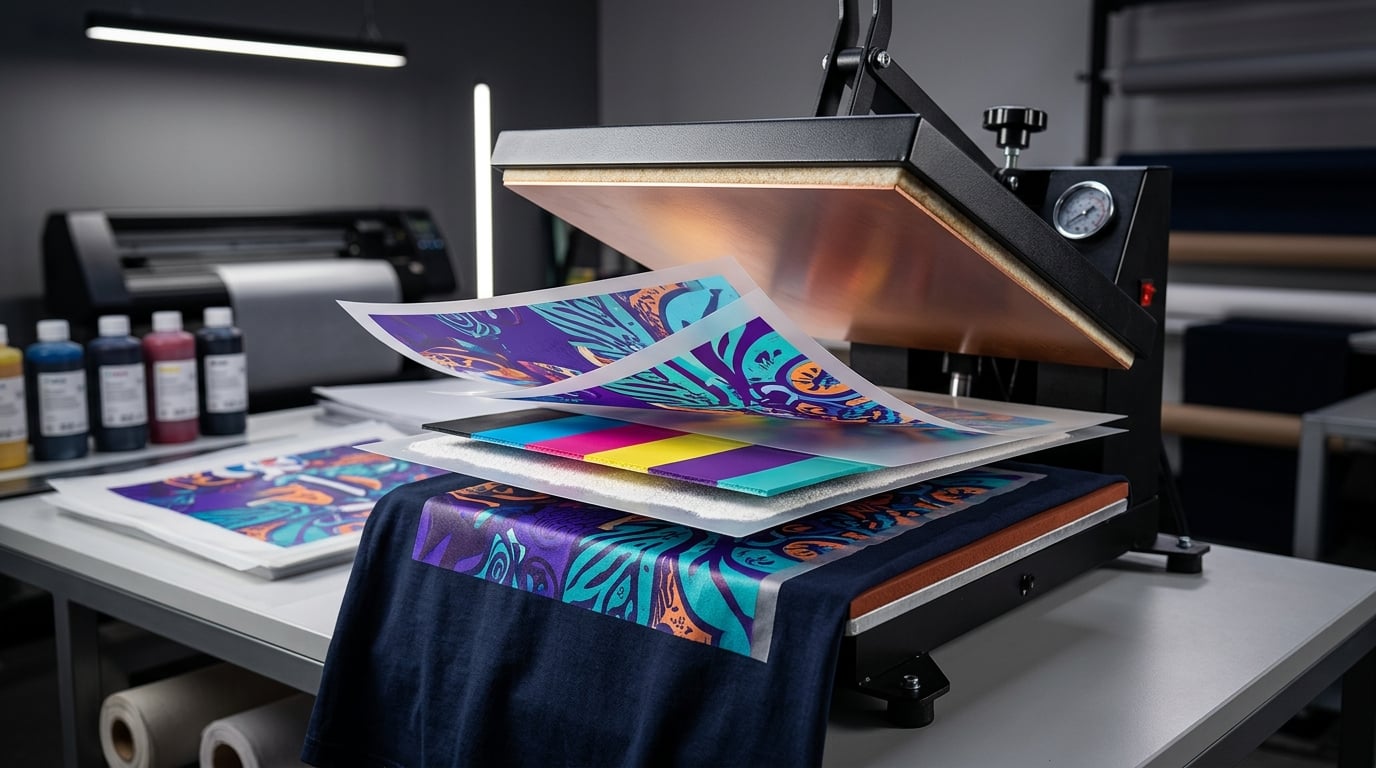
- Kıyafet mockup'ları: Tişört, kapşonlu, şapka — print-on-demand ve moda için.
- Basılı materyal mockup'ları: Kartvizit, broşür, poster, dergi — kurumsal kimlik sunumları için.
- Tabela ve mekan mockup'ları: Dış cephe, vitrin ve billboard — mekansal markalama için.
Mockup Nasıl Kullanılır? Adım Adım
Çoğu mockup, katmanlı bir tasarım dosyası olarak gelir. Genel akış şöyledir:
- Mockup dosyasını tasarım programınızda (örneğin Photoshop) açın.
- "Akıllı nesne" (smart object) olarak işaretlenmiş katmanı bulun ve çift tıklayın.
- Açılan yeni sekmeye kendi tasarımınızı yerleştirin ve kaydedin.
- Ana dosyaya döndüğünüzde tasarımınız otomatik olarak yüzeye uyarlanmış olacaktır.
- Gerekirse ışık, gölge ve arka plan katmanlarını ince ayar yapın.
Gerçekçi Sonuçlar İçin İpuçları
Mockup'ın "sahte" görünmemesi için birkaç ayrıntıya dikkat edin. Tasarımınızın ışık yönünün mockup'ın ışığıyla uyumlu olmasına özen gösterin. Gölge ve yansıma katmanlarını silmeyin; gerçekçiliği onlar sağlar. Arka planı, tasarımınızın rengiyle çakışmayacak nötr tonlarda tutun. Ve en önemlisi: yüksek çözünürlüklü bir mockup seçin ki sunumunuz her ekranda net görünsün.
Sık Yapılan Hatalar
Aşırıya kaçan perspektif, düşük çözünürlüklü yerleştirmeler ve mockup'ın orijinal gölgelerini bozmak en sık görülen hatalardır. Ayrıca tek bir görselde çok fazla mockup toplamak, mesajı dağıtır. Her sunumda bir ana kahraman görsel belirleyin ve gerisini onu destekleyecek şekilde kullanın.
Sonuç
Mockup'lar, tasarımınız ile müşterinizin hayal gücü arasındaki köprüdür. Doğru kullanıldığında bir fikri saniyeler içinde satılabilir bir ürüne dönüştürür. GrafikKutusu'ndaki yüksek çözünürlüklü ve akıllı nesne destekli mockup koleksiyonuyla, bir sonraki sunumunuzu profesyonel bir seviyeye taşıyabilirsiniz.